 คู่มือการใช้งานฉบับละเอียด
คู่มือการใช้งานสำหรับนักเรียน
เข้าบทเรียน ดูวิดีโอ ทำแบบทดสอบ และดูคะแนนของตัวเอง
สารบัญ
- สิ่งที่ต้องเตรียม — และสิ่งที่ไม่ต้องทำ
- เข้าบทเรียน — สแกน QR หรือกดลิงก์
- ดูวิดีโอและตอบคำถามคั่น
- ทำแบบทดสอบท้ายบท — ใส่รหัส PIN จากคุณครู
- ดูคะแนนและเฉลย
- ถามคุณครูใต้บทเรียน
- เมื่อทำแล้วไม่ได้อย่างที่คิด — ทำซ้ำไม่ได้ · ข้อความไม่ขึ้น · ไม่เจอบทเรียน
- ถ้าทำแบบนี้ จะเกิดแบบนั้น
- ปัญหาที่พบบ่อย
สิ่งที่ต้องเตรียม
ใช้ได้ทั้ง โทรศัพท์มือถือ แท็บเล็ต และคอมพิวเตอร์ ขอแค่ต่ออินเทอร์เน็ตได้ และเปิดเบราว์เซอร์ได้ (Chrome, Safari, Edge หรือแอปกล้องของเครื่อง)
ทุกอย่างทำผ่านหน้าเว็บได้เลย
รหัส PIN 6 หลัก — ใช้ตอนจะทำแบบทดสอบ (คุณครูจะบอกตอนถึงเวลา)
เข้าบทเรียน
วิธีที่ 1 — สแกน QR Code
- เปิดกล้องของโทรศัพท์ แล้วส่องไปที่ QR บนจอหน้าห้องหรือบนใบงาน
- กดแถบลิงก์ที่ขึ้นมา หน้าบทเรียนจะเปิดขึ้นทันที
วิธีที่ 2 — กดลิงก์ที่คุณครูส่งมา
ถ้าคุณครูส่งลิงก์ในกลุ่มไลน์ห้องเรียน กดที่ลิงก์นั้นได้เลย ผลเหมือนกันทุกอย่าง
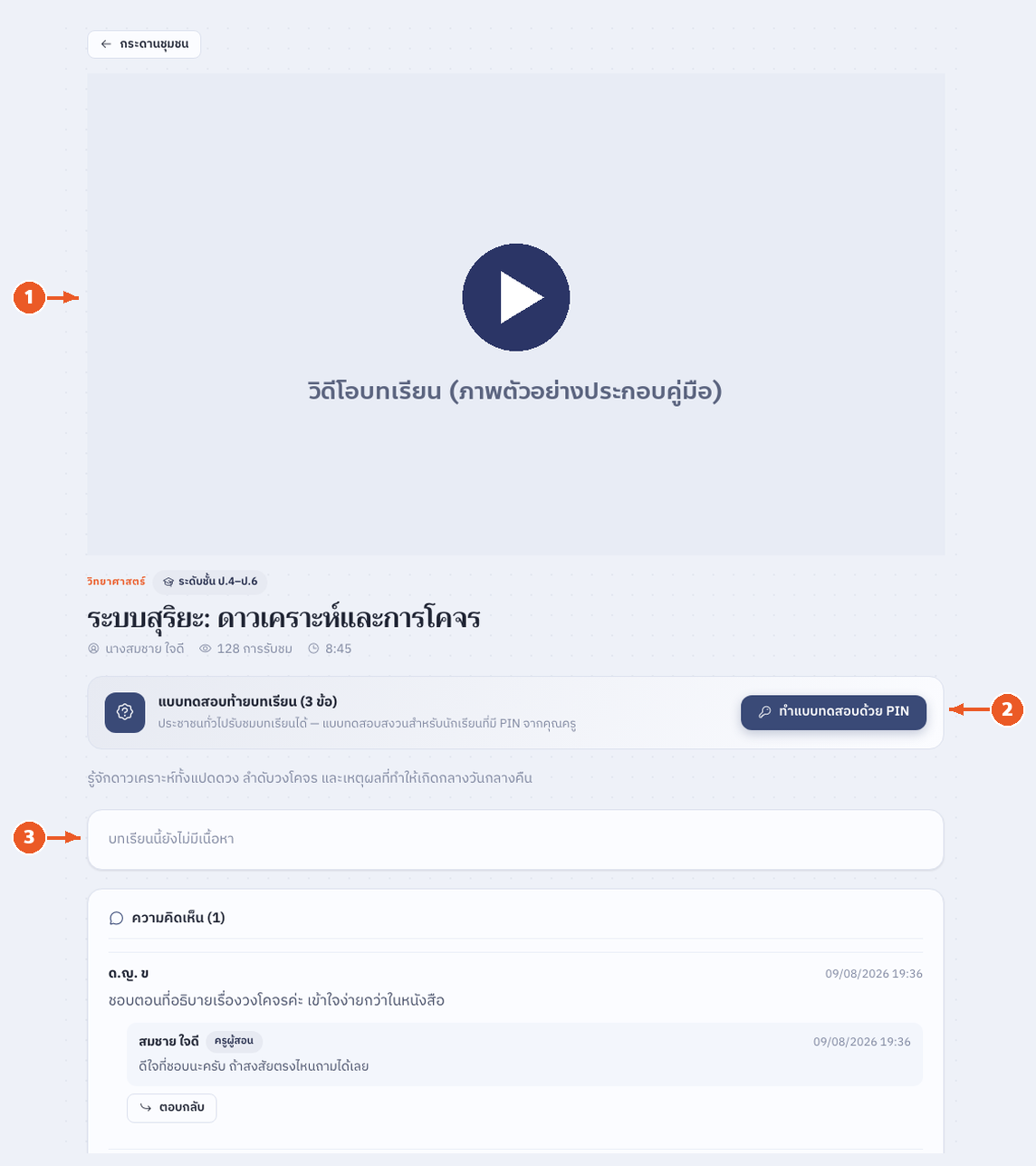
- วิดีโอบทเรียน — กดปุ่มเล่นตรงกลางเพื่อเริ่มดู
- ปุ่มทำแบบทดสอบด้วยรหัส PIN — กดเมื่อคุณครูบอกให้ทำ
- ช่องถามคุณครู — พิมพ์คำถามได้ที่นี่ (ดูส่วนที่ 6)
ดูวิดีโอและตอบคำถามคั่น
กดปุ่มเล่นแล้วดูไปเรื่อย ๆ ระหว่างดู อาจมีคำถามเด้งขึ้นมากลางคลิป คำถามแบบนี้เรียกว่า “คำถามคั่น” มีไว้ให้ทบทวนว่าเข้าใจตรงนั้นหรือยัง
ทำแบบทดสอบท้ายบท
เมื่อดูวิดีโอจบและคุณครูบอกรหัส PIN แล้ว ให้กดปุ่ม ทำแบบทดสอบด้วยรหัส PIN ที่อยู่ใต้วิดีโอ
4.1 ใส่ชื่อและรหัส PIN
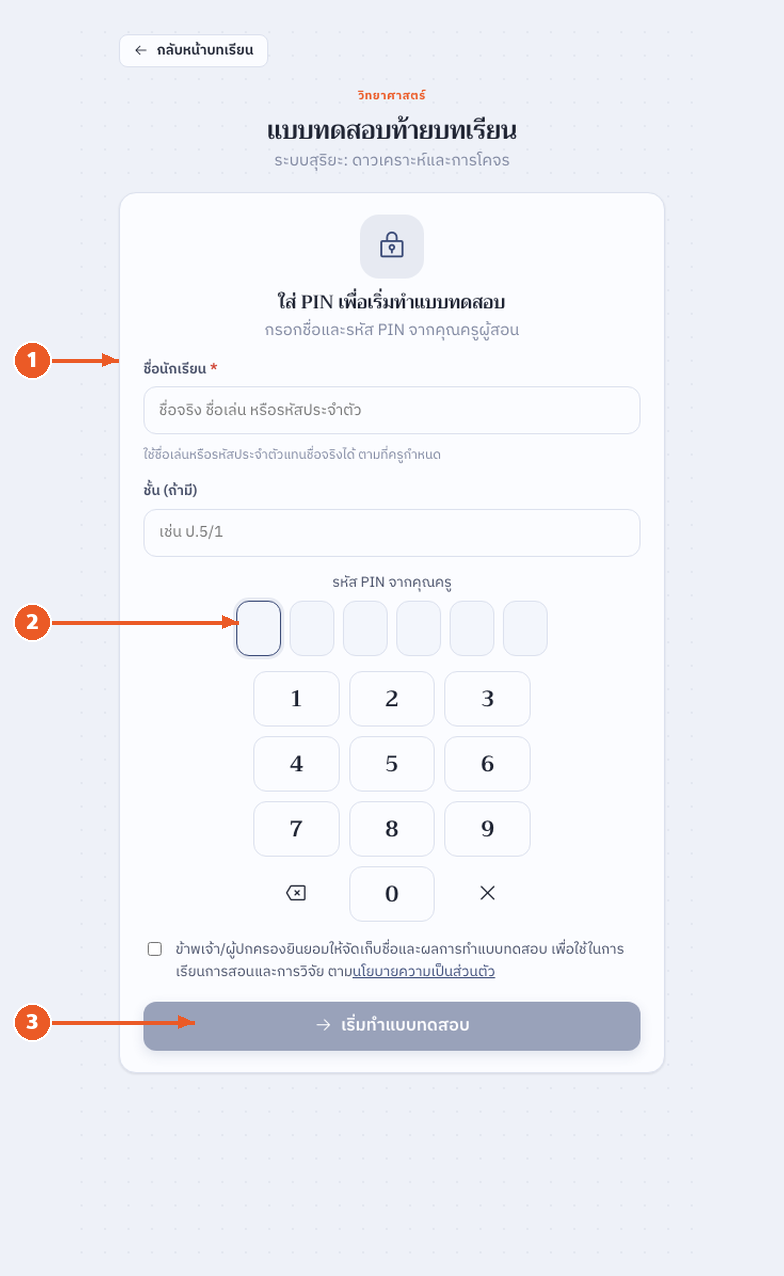
- ชื่อนักเรียน — ใส่ตามที่คุณครูสั่ง อาจเป็นชื่อจริง ชื่อเล่น หรือรหัสประจำตัว
- รหัส PIN 6 หลัก — กดตัวเลขจากแป้นด้านล่าง หรือพิมพ์จากแป้นพิมพ์ก็ได้
- ปุ่มเริ่มทำแบบทดสอบ — จะกดได้เมื่อกรอกครบและติ๊กช่องยินยอมแล้ว
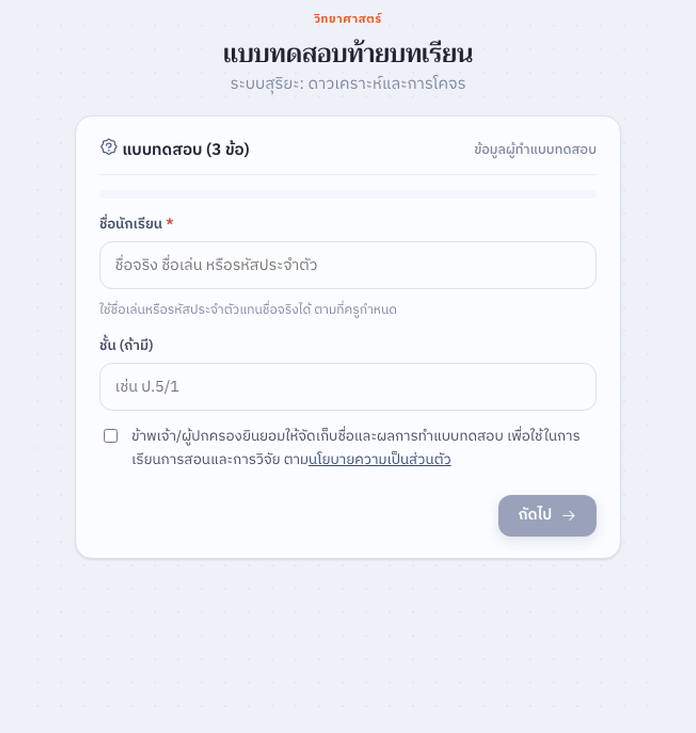
4.2 กรอกชื่อและชั้นเรียน
4.3 ตอบทีละข้อ
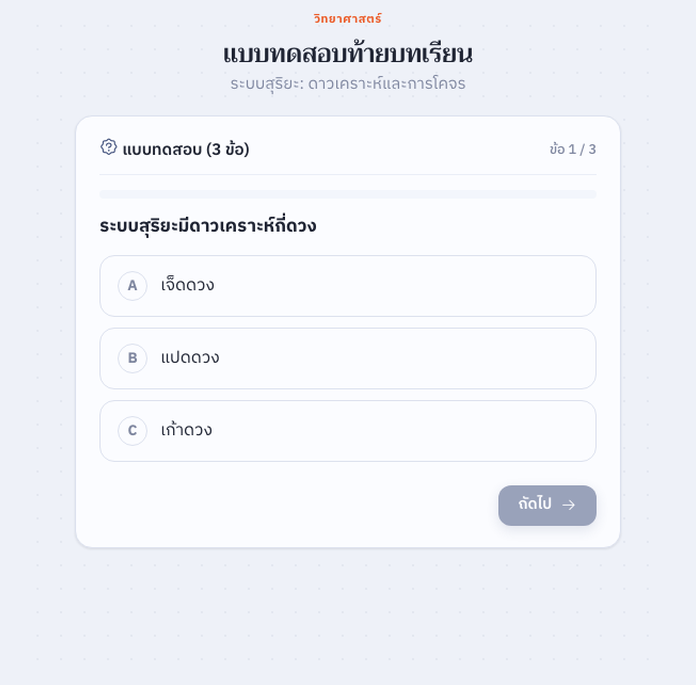
- กดที่ตัวเลือกที่คิดว่าถูก แล้วกด ถัดไป
- กด ก่อนหน้า เพื่อย้อนกลับไปแก้ข้อเดิมได้ ตราบใดที่ยังไม่กดส่ง
- ข้อสุดท้ายปุ่มจะเปลี่ยนเป็น ส่งคำตอบ
ดูคะแนนและเฉลย
ทันทีที่กดส่ง หน้าจอจะแสดงคะแนนของตัวเอง
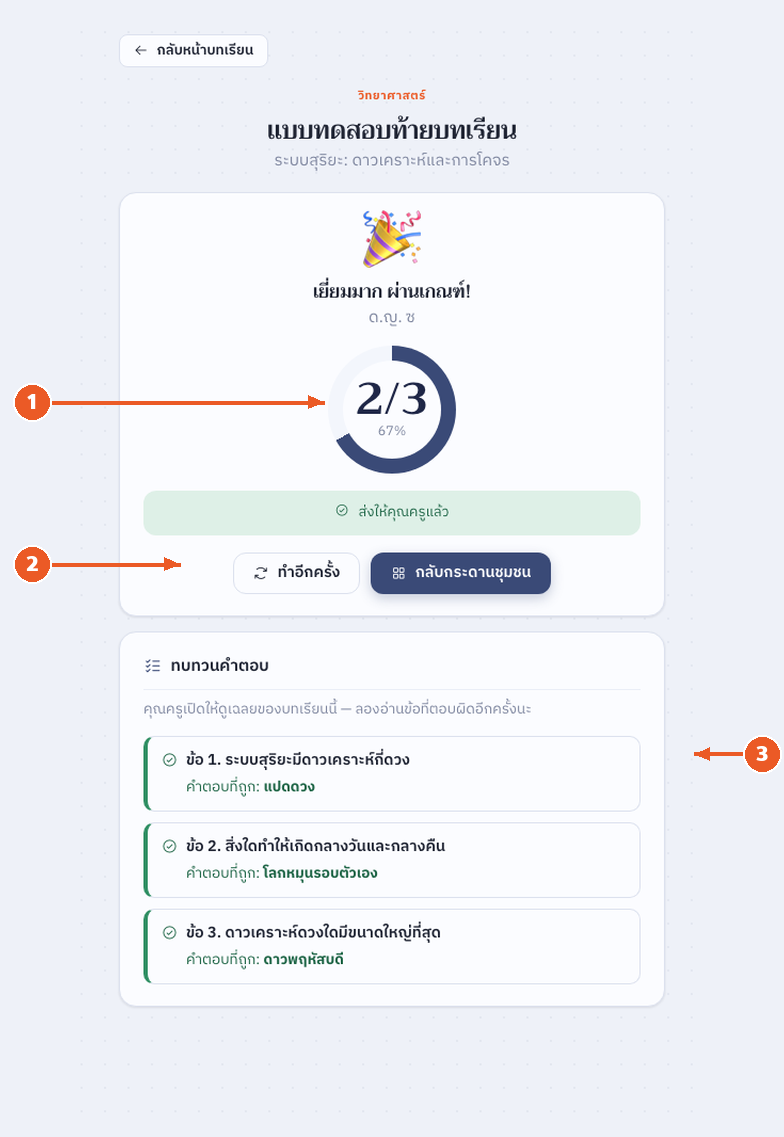
- คะแนนที่ได้ — บอกทั้งจำนวนข้อที่ถูกและเปอร์เซ็นต์
- ปุ่มทำอีกครั้ง — มีให้เฉพาะเมื่อคุณครูเปิดให้ทำซ้ำได้เท่านั้น
- ทบทวนคำตอบ — บอกว่าข้อไหนถูกผิดและคำตอบที่ถูกคืออะไร
คะแนนของเราถูกส่งให้คุณครูเรียบร้อยแล้วเสมอ ไม่ว่าจะเห็นเฉลยหรือไม่
ถามคุณครูใต้บทเรียน
เลื่อนลงล่างสุดของหน้าบทเรียน จะมีช่องให้พิมพ์คำถาม ใส่ชื่อกับข้อความแล้วกดส่งได้เลย
เมื่อทำแล้วไม่ได้อย่างที่คิด
บางครั้งกดแล้วไม่เป็นไปตามที่คิด — ส่วนใหญ่ไม่ใช่ความผิดของเรา และเกือบทั้งหมดเป็นสิ่งที่คุณครูตั้งค่าไว้เอง ส่วนนี้บอกว่าแต่ละแบบหมายความว่าอะไร
7.1 ทำแบบทดสอบซ้ำไม่ได้
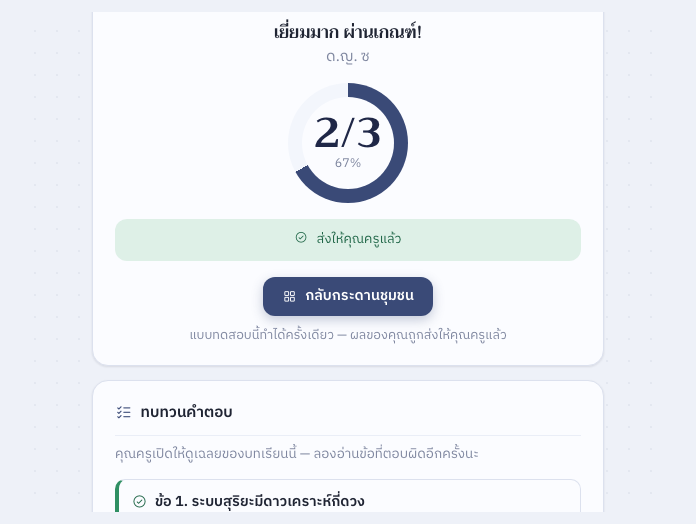
แปลว่า คะแนนของเราเข้าไปหาคุณครูเรียบร้อยแล้ว ไม่ได้หายไปไหน และไม่ต้องทำอะไรต่อ ถ้าอยากทำใหม่ต้องขอคุณครูเปิดให้
7.2 พิมพ์คำถามส่งไปแล้ว แต่ไม่ขึ้นให้เห็น

ความคิดเห็นจะไม่ขึ้นทันทีใน 2 กรณี
- คุณครูตั้งให้ตรวจก่อน — ต้องรอคุณครูกดอนุมัติ แล้วจึงจะขึ้นให้ทุกคนเห็น
- มีคำที่ระบบตั้งไว้ว่าต้องตรวจ — ระบบจะกักไว้ให้ผู้ใหญ่ดูก่อน ถ้ามั่นใจว่าไม่ได้พิมพ์อะไรไม่ดี ก็แค่รอ ไม่ต้องส่งซ้ำ
7.3 ไม่เห็นเฉลย
ส่วน “ทบทวนคำตอบ” จะขึ้นเฉพาะเมื่อคุณครูเปิดให้ดูเฉลยเท่านั้น ถ้าไม่เห็น แปลว่าคุณครูปิดไว้ — มักเป็นเพราะห้องอื่นยังต้องทำแบบทดสอบชุดเดียวกันอยู่
7.4 ใส่รหัส PIN แล้วขึ้นว่าไม่ถูกต้อง
- ตรวจว่าอ่านเลขครบ 6 หลักและไม่สลับตำแหน่ง
- ถ้าคุณครูมีหลายบทเรียน แต่ละบทเรียนใช้ PIN คนละตัว — ตรวจว่าอยู่หน้าบทเรียนที่ถูกต้อง
- ถ้าลองหลายครั้งติดกัน ระบบจะขึ้นว่า “ลองใส่ PIN บ่อยเกินไป กรุณารอสักครู่แล้วลองใหม่” ไม่ได้โดนแบน — รอสักครู่แล้วลองใหม่ได้
7.5 เปิดลิงก์แล้วไม่เจอบทเรียน
แปลว่าบทเรียนถูกเอาลงจากกระดานชุมชนแล้ว — อาจเป็นเพราะคุณครูเอาลงเอง หรือผู้ดูแลส่งกลับให้คุณครูแก้ไข ให้ถามคุณครู ลิงก์จะกลับมาใช้ได้เมื่อคุณครูเผยแพร่อีกครั้ง และ เป็นลิงก์เดิมกับ PIN เดิม ไม่ต้องขอใหม่
7.6 เจอหน้า “ระบบกำลังปิดปรับปรุงชั่วคราว”
ระบบกำลังถูกปรับปรุงอยู่ หน้านี้จะบอกเวลาที่คาดว่าจะกลับมาให้ใช้ได้ รอตามเวลานั้นแล้วเปิดใหม่ — ไม่ต้องทำอะไรเพิ่ม
ถ้าทำแบบนี้ จะเกิดแบบนั้น
| ถ้าทำแบบนี้ | จะเกิดแบบนั้น |
|---|---|
| ปิดหน้าจอก่อนกดส่งคำตอบ | คำตอบหายทั้งหมด ไม่มีคะแนน ต้องเริ่มทำใหม่ตั้งแต่ต้น |
| ปิดหน้าจอหลังกดส่งแล้ว | ไม่เป็นไร คะแนนถูกบันทึกเรียบร้อยแล้ว |
| ใส่รหัส PIN ผิดหลายครั้ง | ระบบจะพักการลองสักครู่เพื่อกันคนเดาสุ่ม — รอสักพักแล้วลองใหม่ได้ |
| ทำแบบทดสอบซ้ำ | ทำได้เฉพาะเมื่อมีปุ่ม “ทำอีกครั้ง” ขึ้นให้ · คุณครูจะเห็นทุกครั้งที่ทำ |
| กรอข้ามวิดีโอ | คำถามคั่นจะไม่เด้งขึ้น และอาจตอบแบบทดสอบท้ายบทไม่ได้ |
| สแกน QR ซ้ำอีกรอบ | เข้าหน้าบทเรียนเดิม ดูวิดีโอซ้ำได้ไม่จำกัด |
| ส่งความคิดเห็นแล้วไม่เห็นขึ้น | กำลังรอคุณครูอนุมัติ — ไม่ต้องส่งซ้ำ |
| เปลี่ยนเครื่องกลางคัน | ต้องใส่รหัส PIN ใหม่บนเครื่องใหม่ และคำตอบที่ทำค้างไว้ในเครื่องเดิมจะไม่ตามมา |
ปัญหาที่พบบ่อย
| อาการ | วิธีแก้ |
|---|---|
| สแกน QR แล้วไม่ขึ้นอะไรเลย | ขยับให้ QR อยู่กลางกรอบกล้อง และอยู่ห่างพอให้เห็นทั้งสี่มุม
ถ้าจอสะท้อนแสง ให้ขอลิงก์จากคุณครูแทน |
| วิดีโอขึ้นกล่องดำ เล่นไม่ได้ | แจ้งคุณครู — เป็นการตั้งค่าฝั่งวิดีโอที่ครูต้องแก้ ไม่ใช่ที่เครื่องของเรา |
| ใส่ PIN แล้วบอกว่าไม่ถูกต้อง | ตรวจว่าครบ 6 หลัก และเป็น PIN ของบทเรียนนี้จริง (คนละบทเรียนใช้คนละ PIN) |
| กดปุ่มถัดไปไม่ได้ | ยังไม่ได้เลือกคำตอบของข้อนั้น — เลือกก่อนแล้วปุ่มจะกดได้ |
| เน็ตหลุดระหว่างทำ | ถ้ายังไม่ได้กดส่ง ให้ต่อเน็ตใหม่แล้วเริ่มทำใหม่ · ถ้ากดส่งไปแล้วคะแนนอยู่ครบ |
| อยากดูคะแนนย้อนหลัง | ต้องถามคุณครู — ระบบไม่เก็บประวัติไว้ให้นักเรียนดูเอง เพราะนักเรียนไม่มีบัญชีในระบบ |